
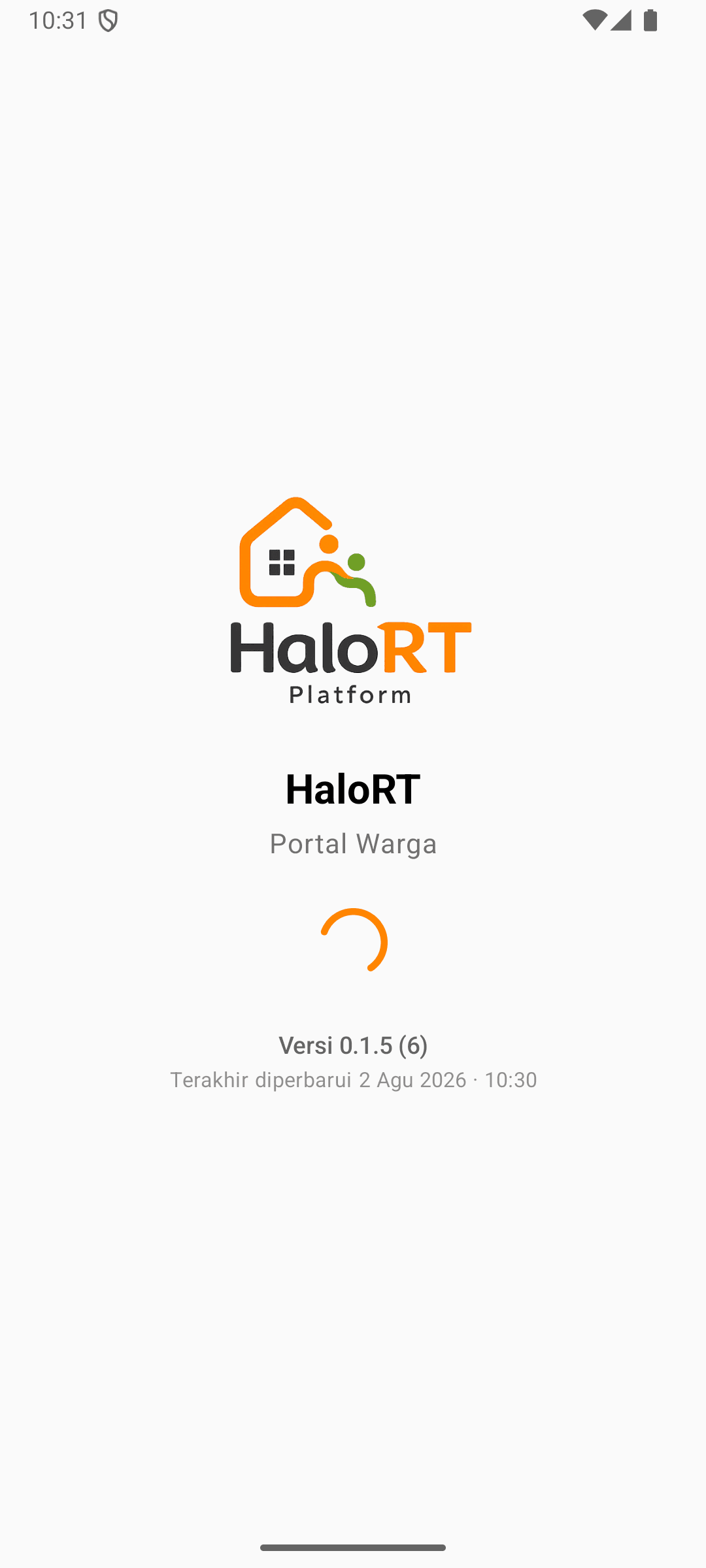
1. Splash screen
Saat aplikasi dibuka, logo HaloRT muncul sebentar sebelum layar login.
- Logo HaloRT tampil di tengah
- Tidak stuck di splash lebih dari beberapa detik
Portal warga resmi di Google Play v1.0.1 — login magic link, buku tamu, musyawarah, surat PDF, edit profil, dan asisten AI. Gratis untuk Android Android 8.0 (Oreo)+.
Google Play: https://play.google.com/store/apps/details?id=id.halort.mobile
Rilis Play Store menyamakan Android dengan portal web untuk operasional komunitas sehari-hari.
Panduan PDF lengkap untuk QA: unduh panduan uji (PDF)
Di ponsel Android, ketuk Unduh di Google Play di halaman ini, atau cari “HaloRT” di Play Store.
Ketuk Install, lalu Open setelah selesai. Versi Play Store: 1.0.1 (code 36). Package: id.halort.mobile.
Jika Android meminta izin notifikasi, pilih Allow agar pengumuman/berita bisa muncul. Bisa diubah nanti di Settings → Apps → HaloRT → Notifications.
Di layar login, masukkan slug komunitas (contoh: gp2) dan email. Kirim tautan login ke email atau masuk dengan Google.
Di Chrome Android, ketuk tautan magic link. Aplikasi HaloRT akan terbuka dan sesi login dilanjutkan. Pastikan komunitas sudah dipilih sebelum meminta magic link.
Scroll ke bagian Panduan di bawah. Cocokkan layar Anda dengan screenshot, lalu centang checklist tiap langkah.
Cocokkan layar ponsel Anda dengan contoh di bawah. Screenshot diambil dari emulator Medium Phone (API 35) untuk build v1.0.1. Laporkan perbedaan / error ke tim HaloRT.
Saat aplikasi dibuka, logo HaloRT muncul sebentar sebelum layar login.
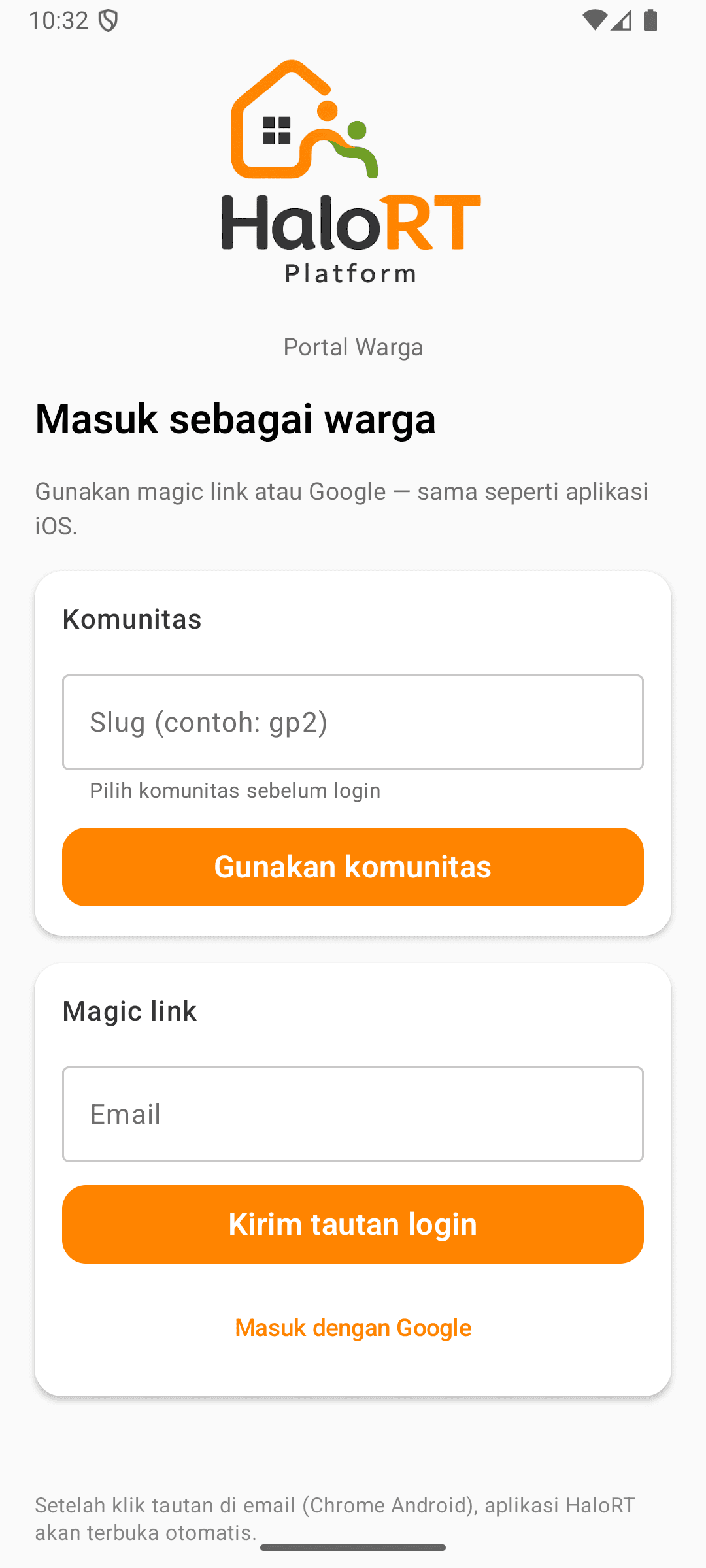
Isi slug komunitas + email, lalu kirim tautan login atau masuk dengan Google.
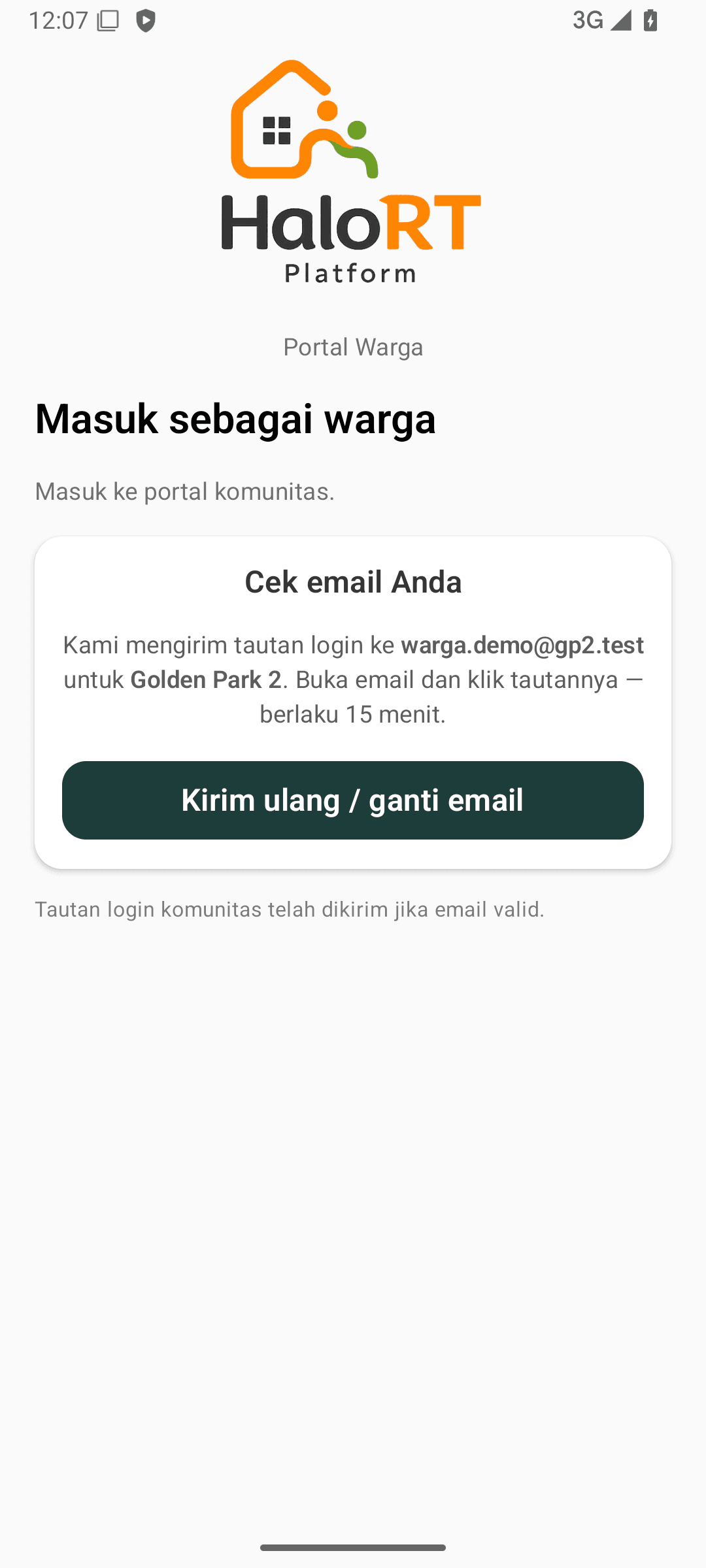
Setelah kirim tautan: konfirmasi email + nama komunitas, berlaku 15 menit, tombol kirim ulang.
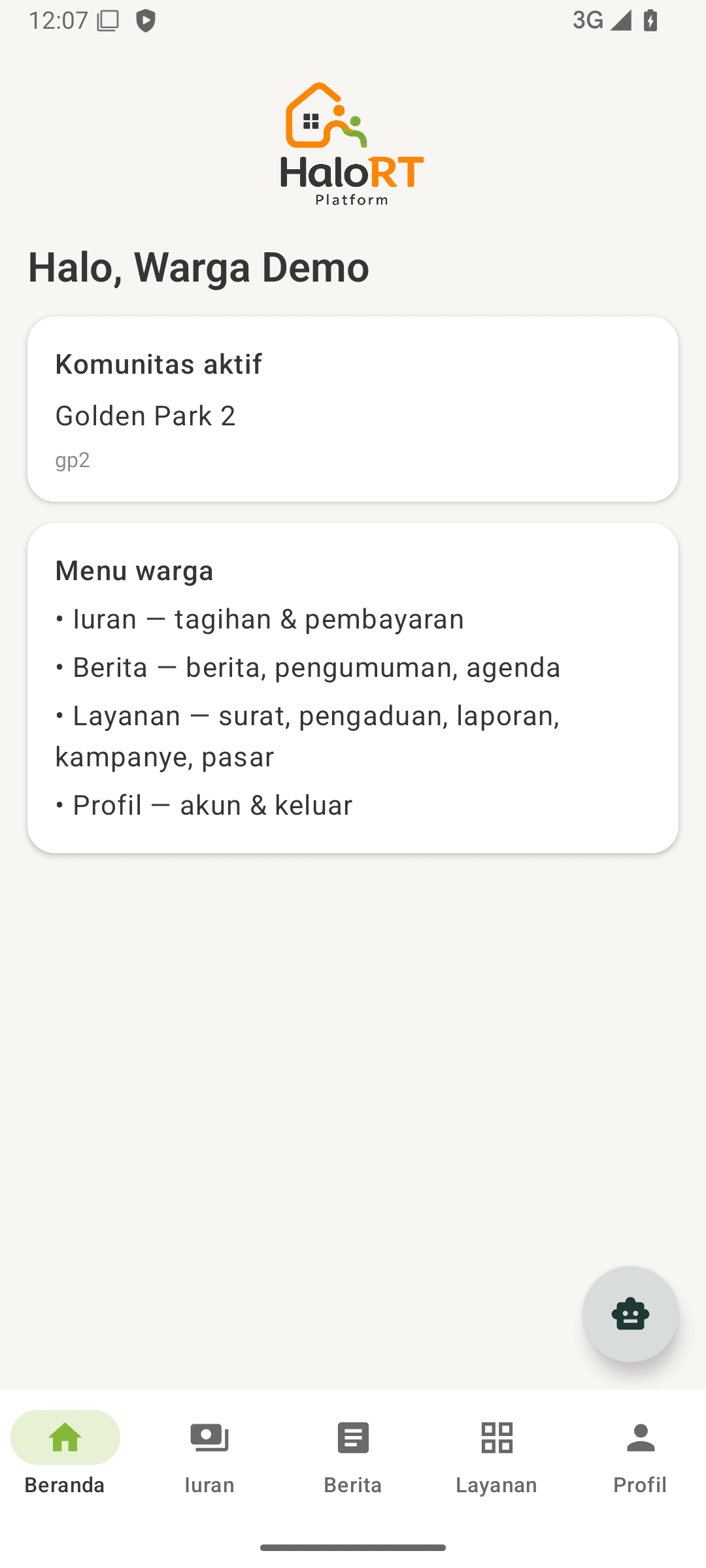
Setelah login sukses: sapaan warga, komunitas aktif, dan bottom menu 5 tab.
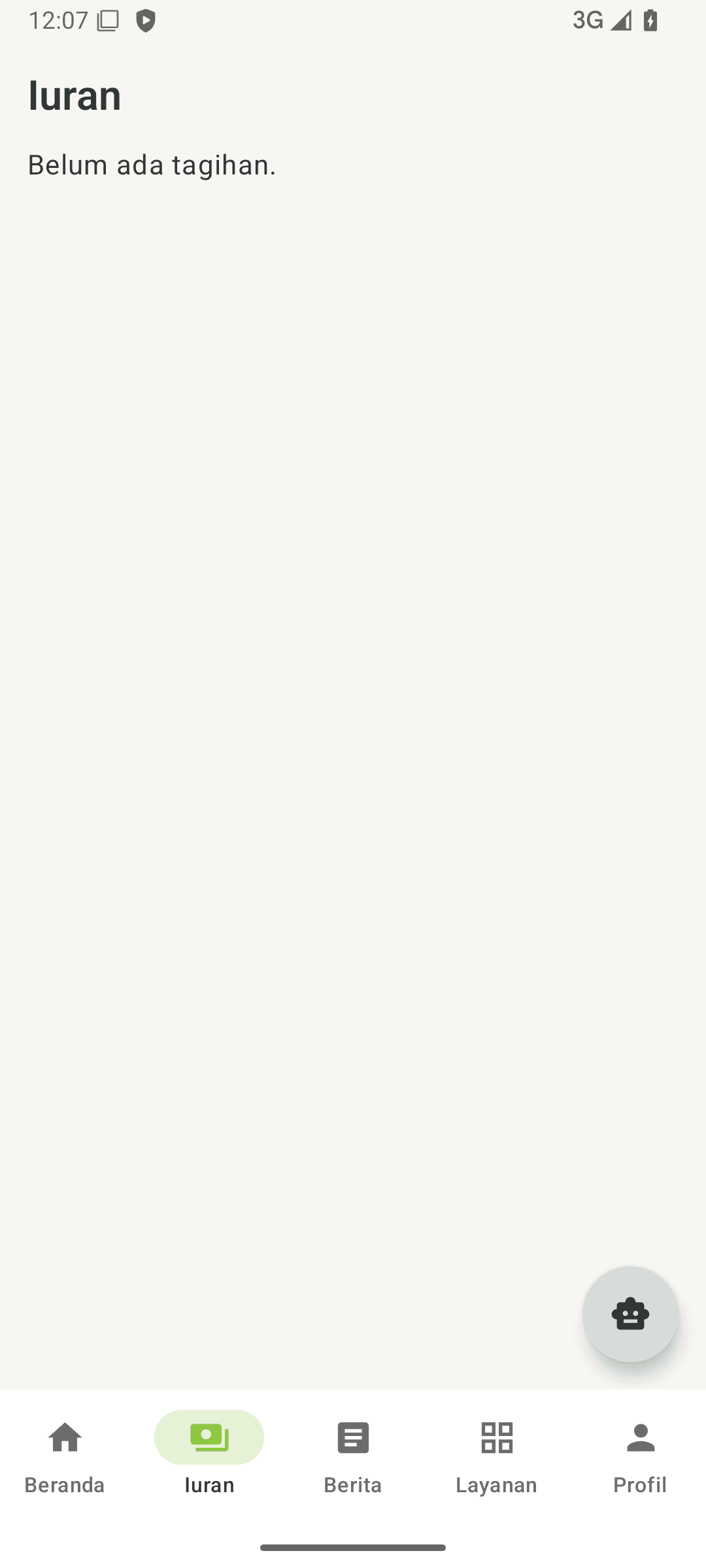
Cek tagihan iuran. Setelah login valid, seharusnya tidak muncul error sesi.
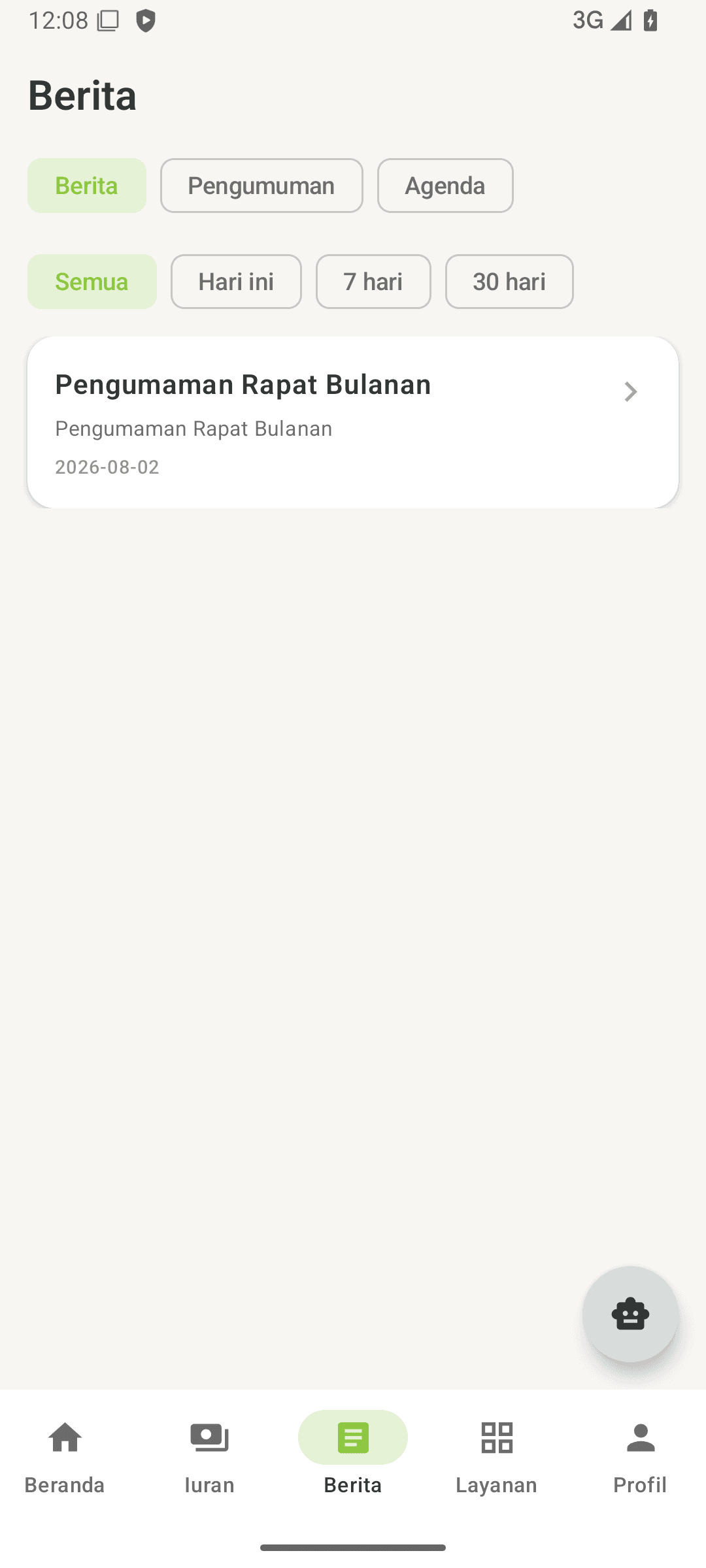
Segmen berita / pengumuman / agenda, filter tanggal, dan muat lebih banyak.
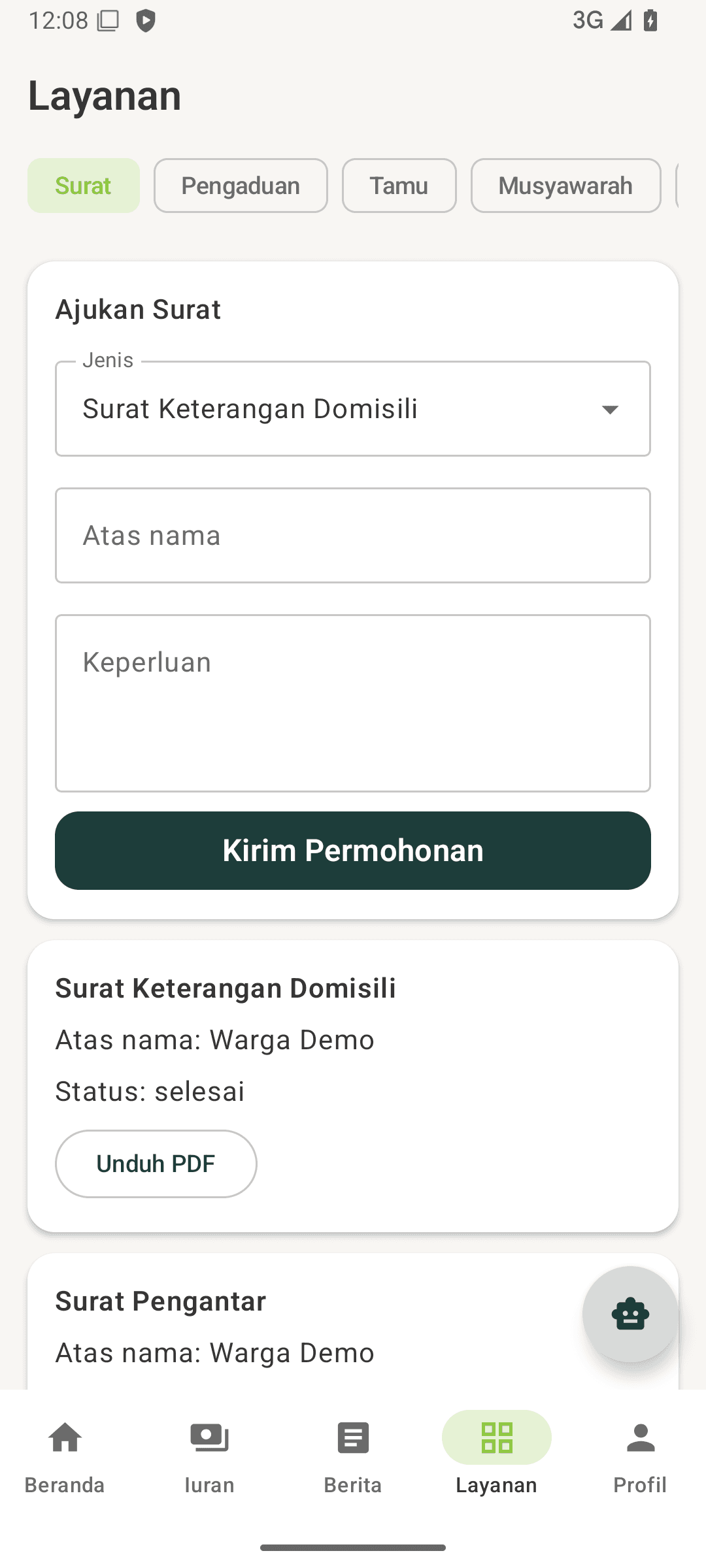
Layanan sebagai chip segmen — sekarang 7 layanan termasuk Buku Tamu dan Musyawarah.
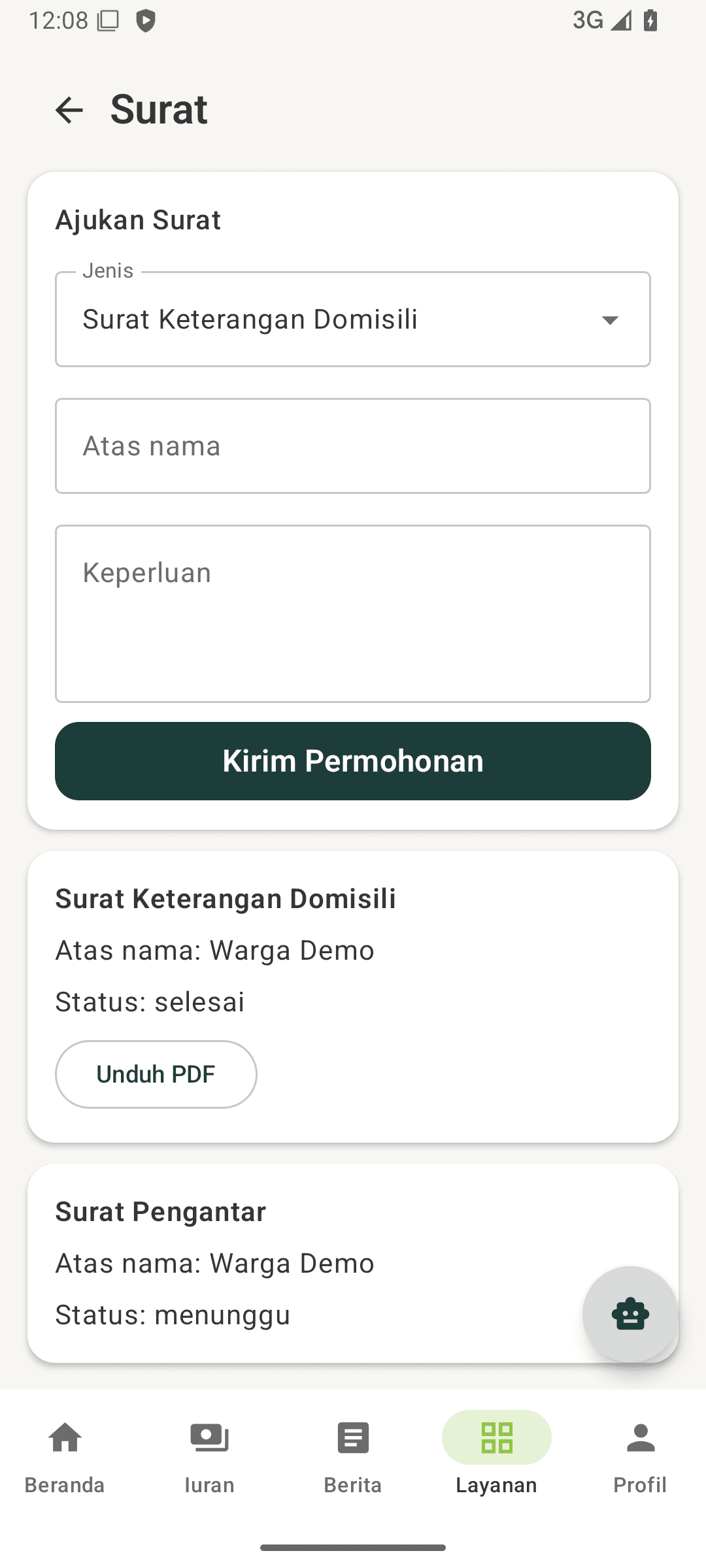
Ajukan surat di chip Surat. Surat selesai menampilkan tombol Unduh PDF.
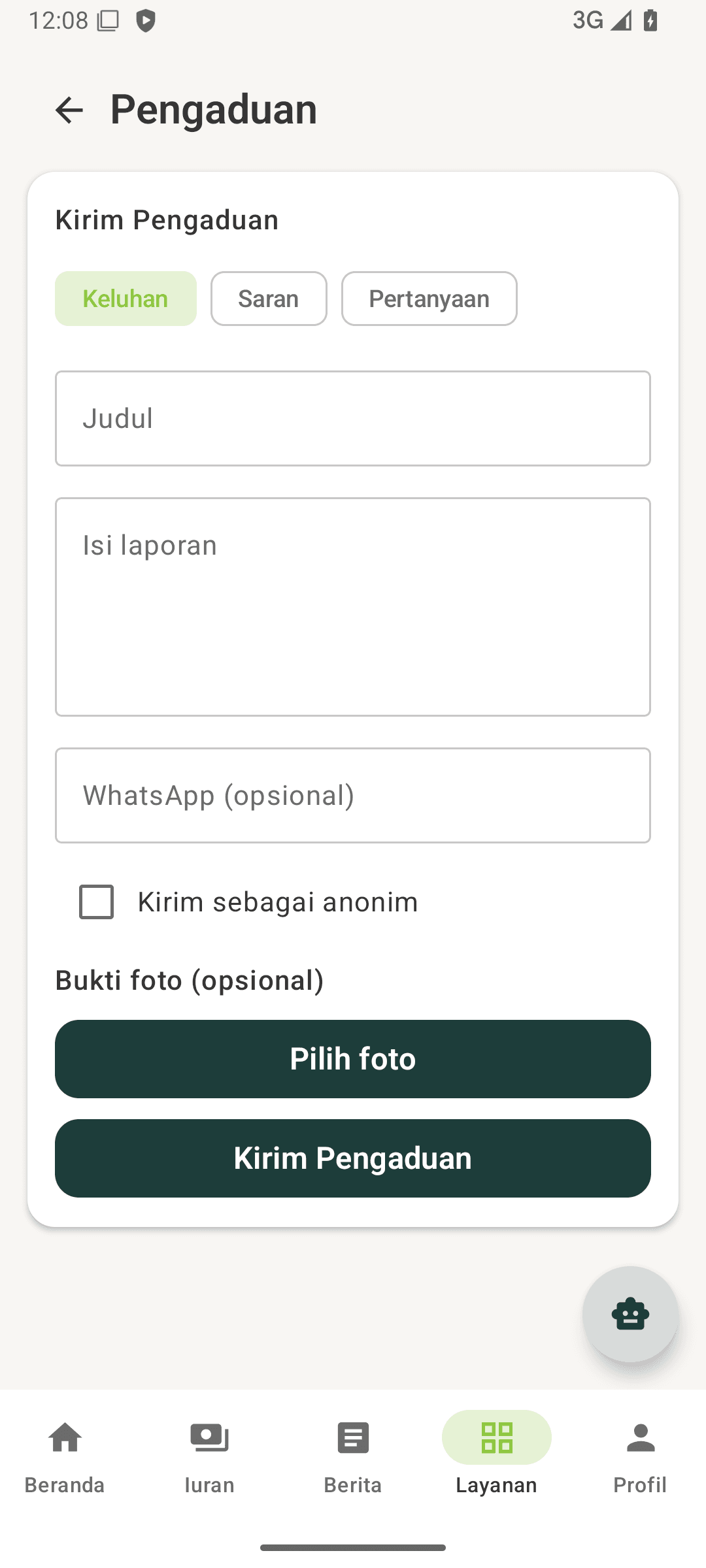
Kirim pengaduan dengan bukti foto opsional. Tidak boleh muncul “Sesi berakhir”.
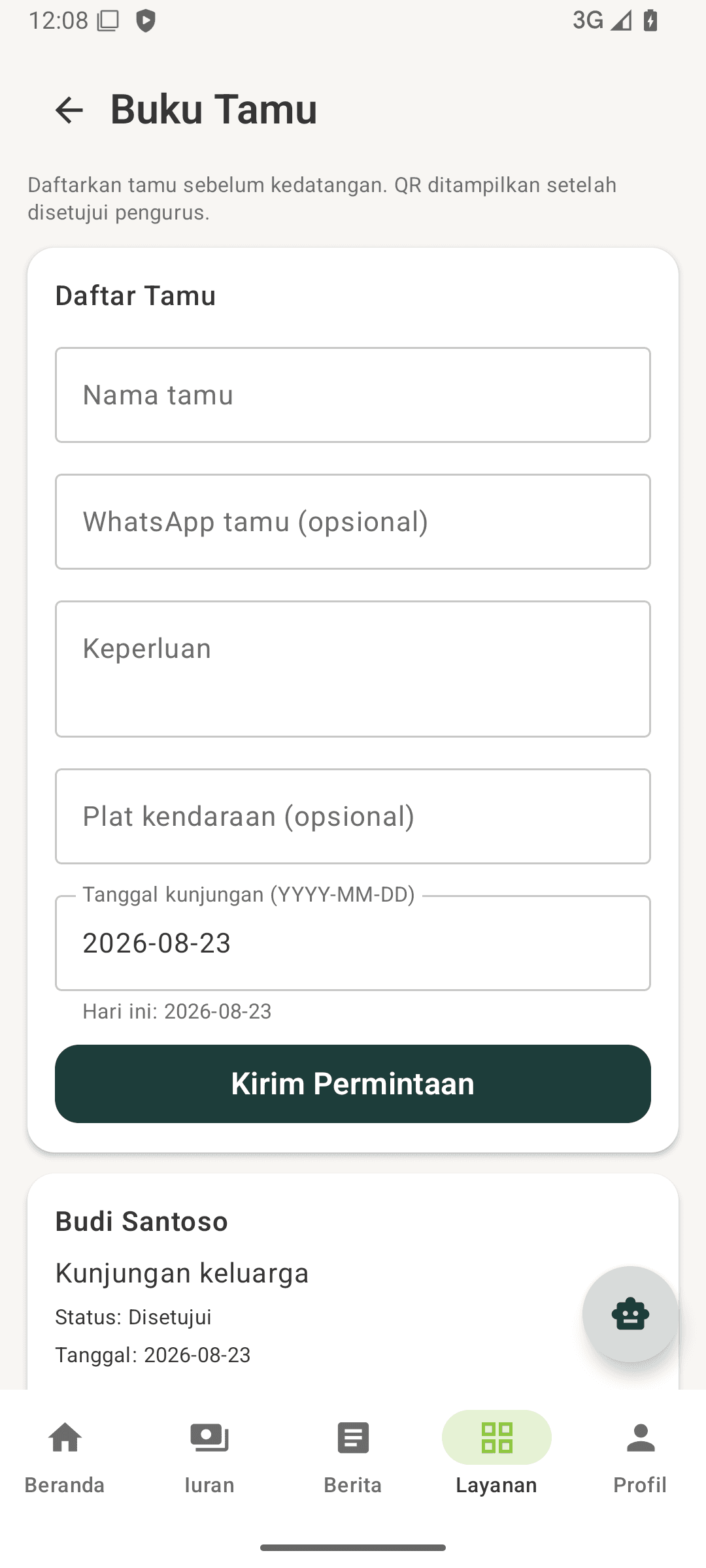
Warga: daftar tamu & QR setelah disetujui. Pengurus (admin/sekretaris): filter status, Setujui/Tolak permintaan tamu.
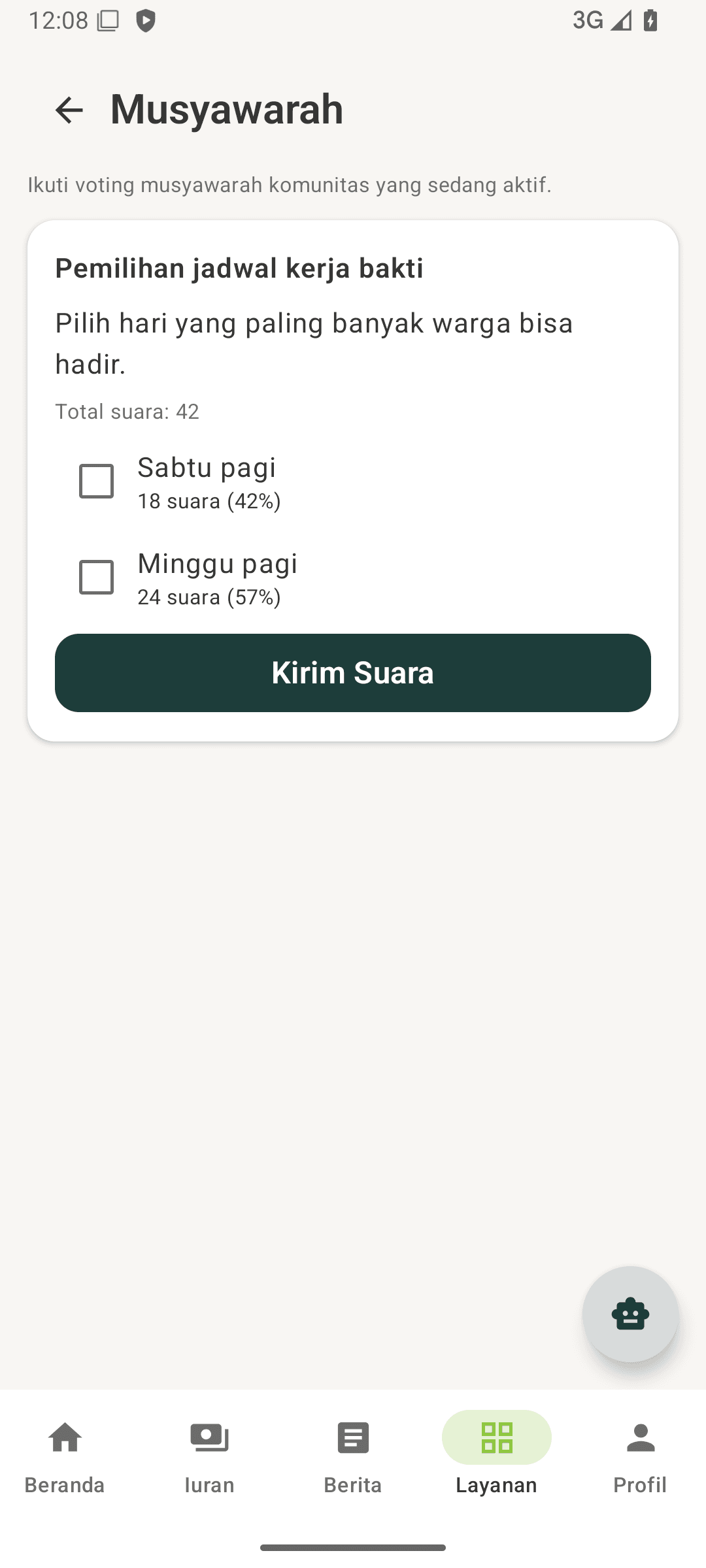
Ikuti voting musyawarah komunitas yang sedang aktif.
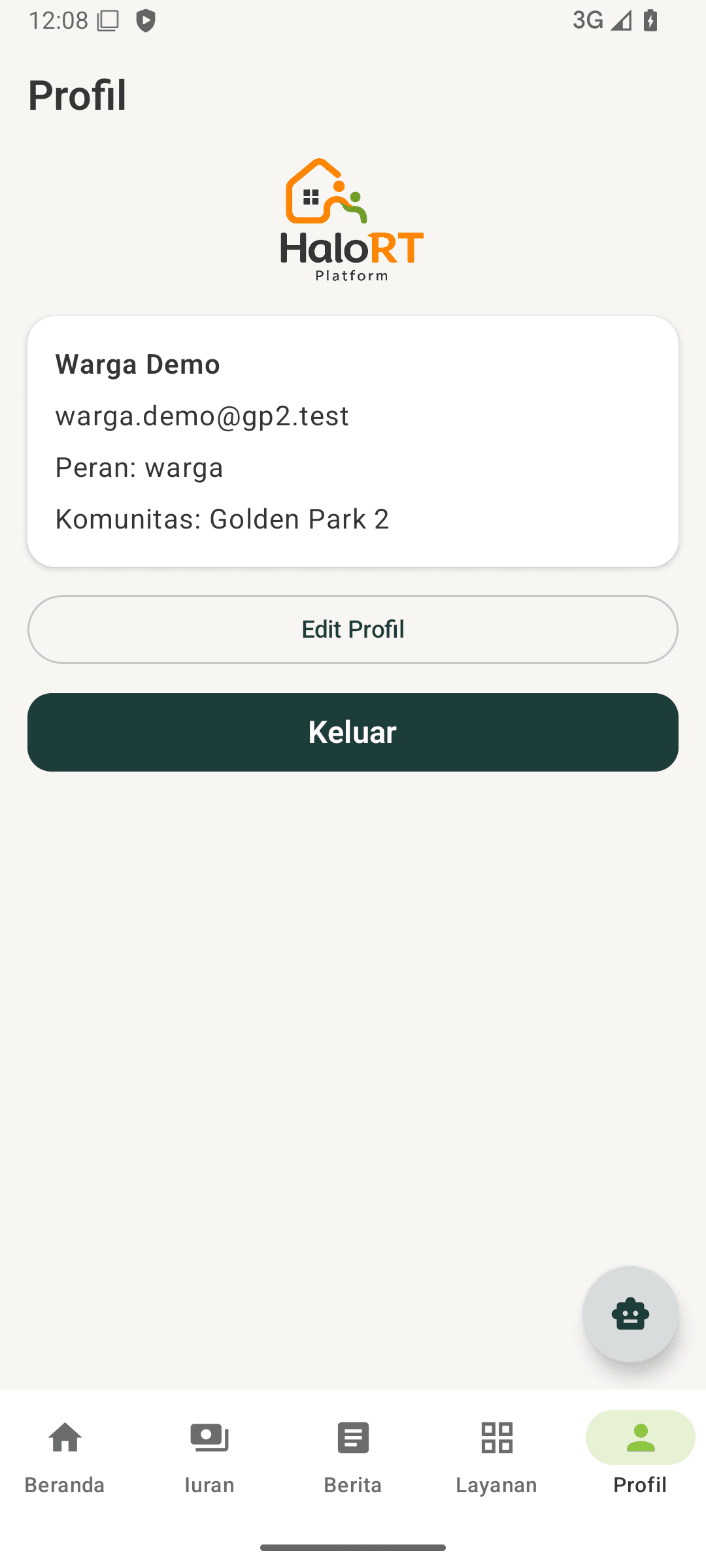
Data akun, tombol edit profil, dan keluar.
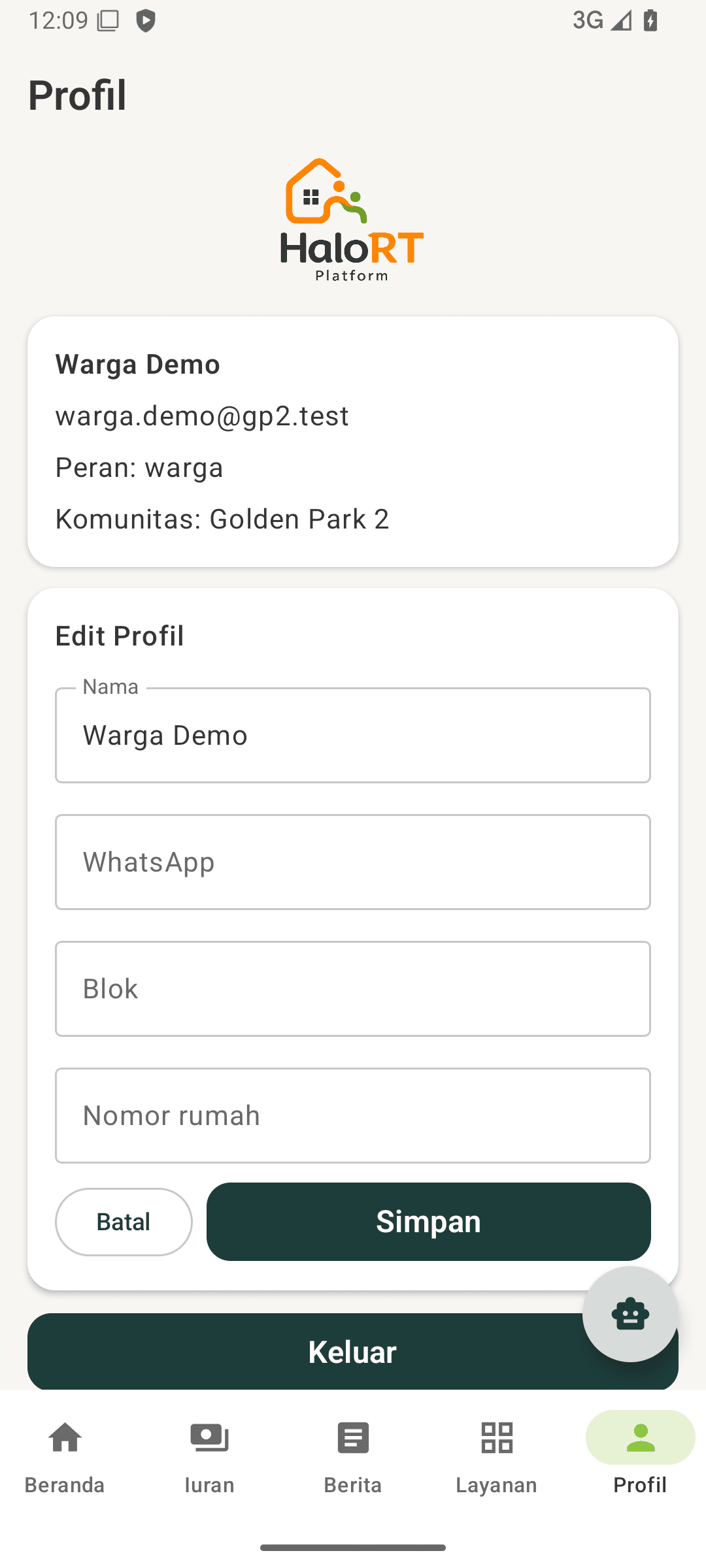
Ubah nama, WhatsApp, blok, dan nomor rumah lalu simpan.
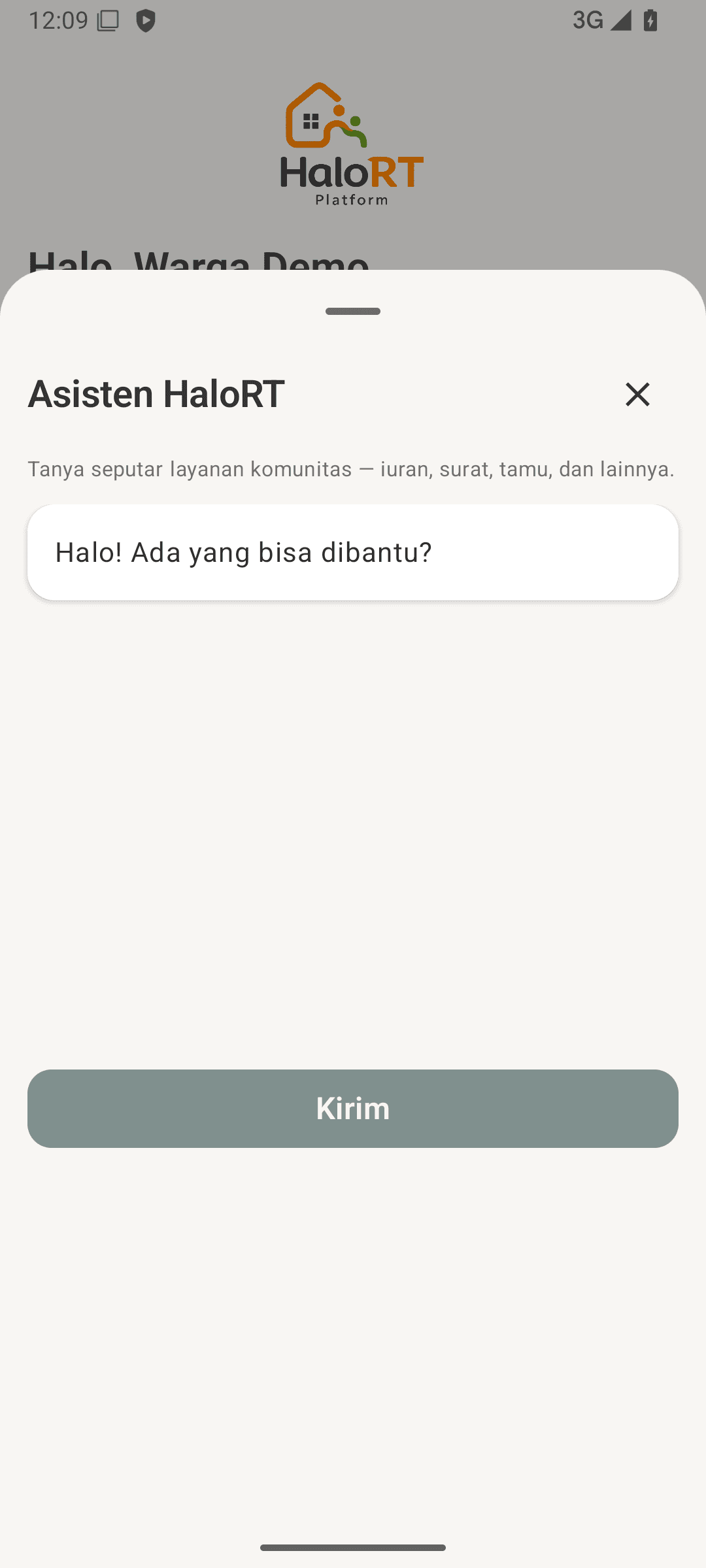
Tombol bulat Asisten AI (ikon robot) di pojok kanan bawah — ketik pertanyaan di kolom bawah lalu ketuk Kirim.
Unduh resmi hanya dari Google Play atau domain halort.com. Jika Play Store belum menampilkan aplikasi di wilayah Anda, coba tautan di atas atau cari “HaloRT” di tab Search.