
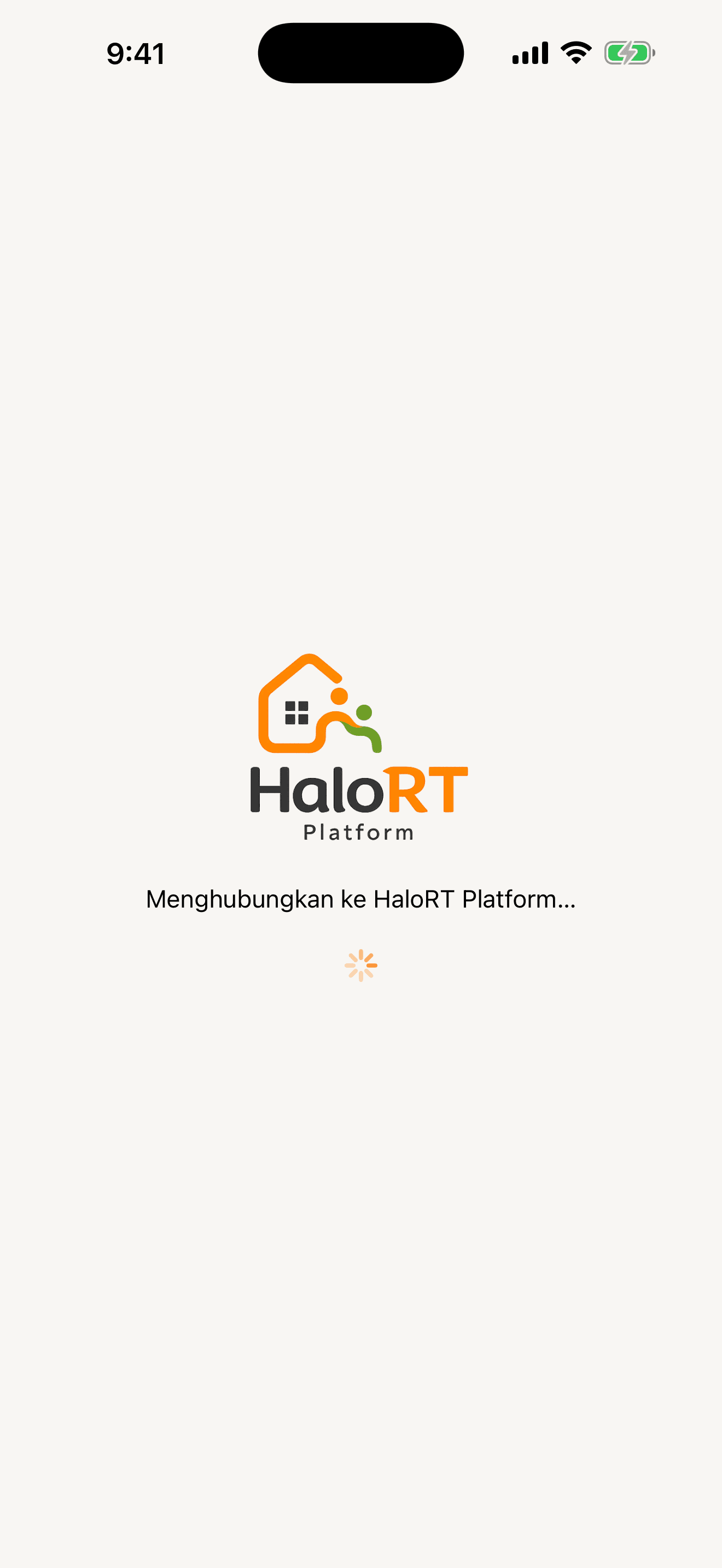
1. Splash screen
Saat aplikasi dibuka, logo HaloRT dan status koneksi platform tampil sebentar sebelum layar komunitas/login.
- Logo HaloRT Platform tampil di tengah
- Tidak stuck di splash lebih dari beberapa detik
Portal warga resmi di Apple App Store v1.2 — buku tamu, musyawarah, surat PDF, edit profil, reset password, dan asisten AI. Gratis untuk iPhone, iPad, dan Apple Watch.
App Store Indonesia: https://apps.apple.com/id/app/halort/id6790089287
Panduan PDF lengkap untuk QA: unduh panduan uji (PDF)
Di iPhone atau iPad, ketuk Unduh di App Store di halaman ini, atau cari “HaloRT” di tab Search. Gunakan tautan Indonesia di bawah — tautan /us/ bisa menampilkan “tidak tersedia di negara Anda”.
Ketuk Dapatkan / Get, lalu buka aplikasi. Versi App Store: 1.2 (build 29). Bundle ID: id.halort.mobile.
Jika iOS meminta izin notifikasi, pilih Allow agar pengumuman/berita bisa muncul. Bisa diubah nanti di Settings → HaloRT → Notifications.
Di layar awal, masukkan slug komunitas (contoh: gp2), ketuk Lanjutkan, lalu masuk dengan email dan kata sandi, atau kirim tautan login ke email. Tidak ada masuk dengan Google di iOS.
Jika memakai tautan login: di Mail / Safari, ketuk tautan. Jika diminta “Open in HaloRT?”, pilih Open. Sesi login dilanjutkan di aplikasi.
Scroll ke bagian Panduan di bawah. Cocokkan layar Anda dengan screenshot, lalu centang checklist tiap langkah.
Cocokkan layar iPhone Anda dengan contoh di bawah. Screenshot diambil dari Simulator iPhone 17 Pro untuk v1.2.
Saat aplikasi dibuka, logo HaloRT dan status koneksi platform tampil sebentar sebelum layar komunitas/login.
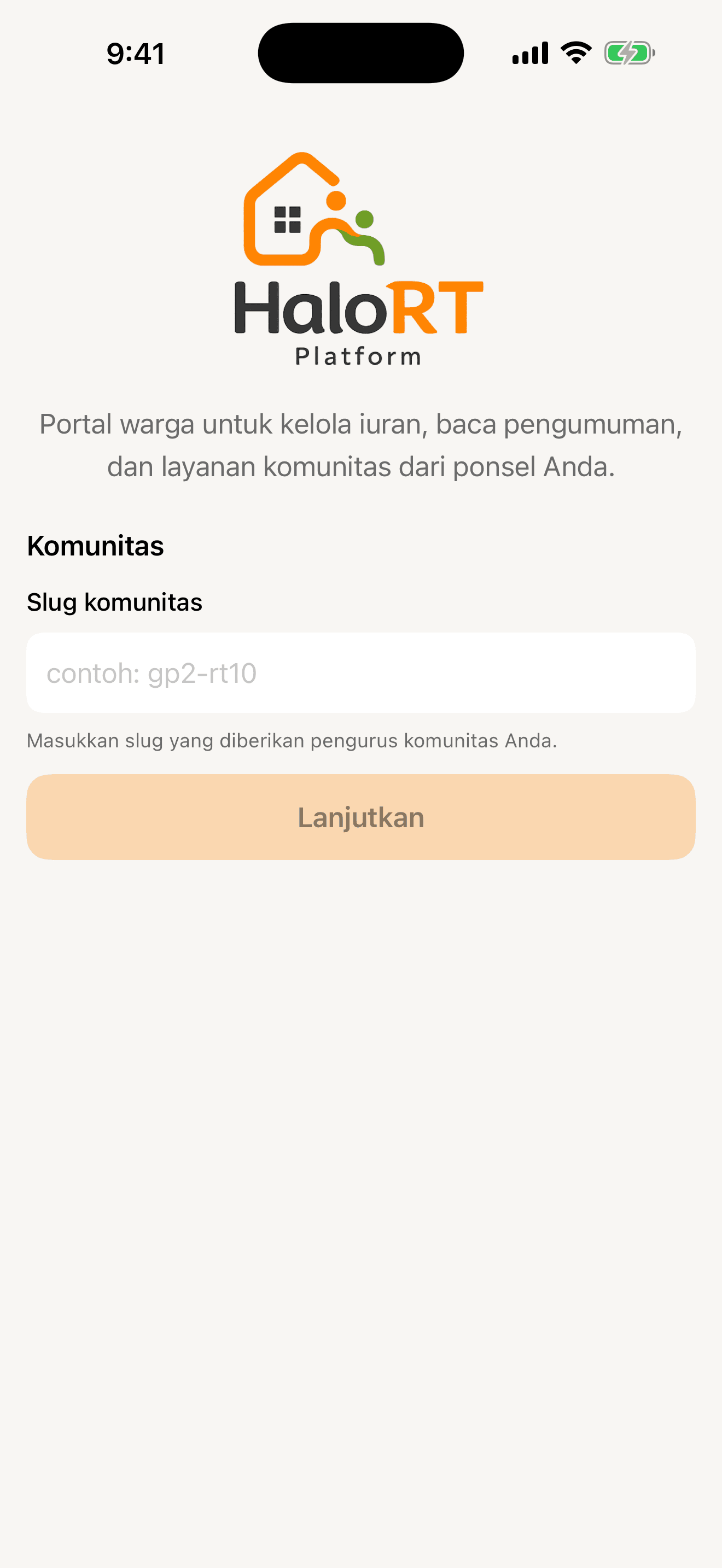
Layar awal meminta slug komunitas sebelum form login muncul.
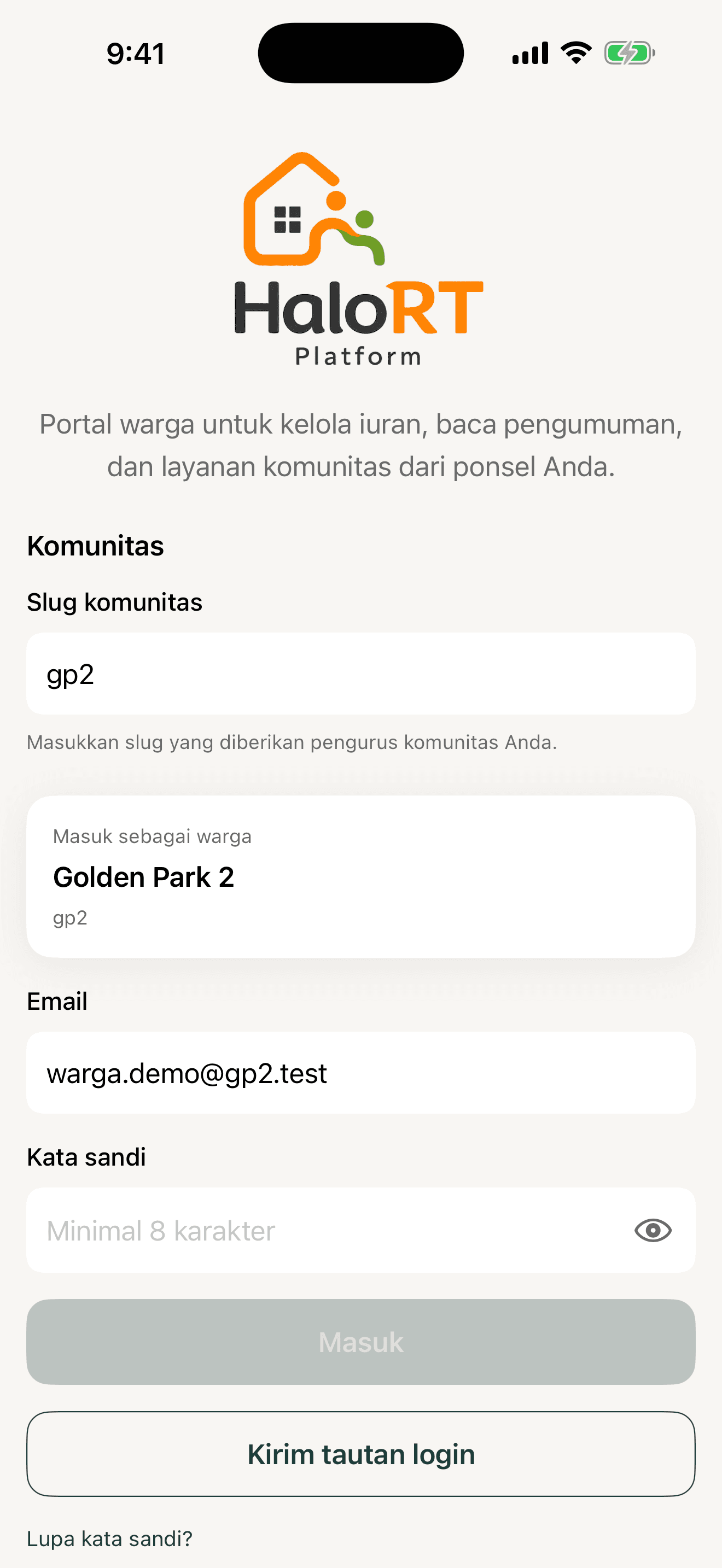
Setelah slug ter-resolve: nama komunitas tampil, tombol Kirim Tautan Login memakai warna tema komunitas.
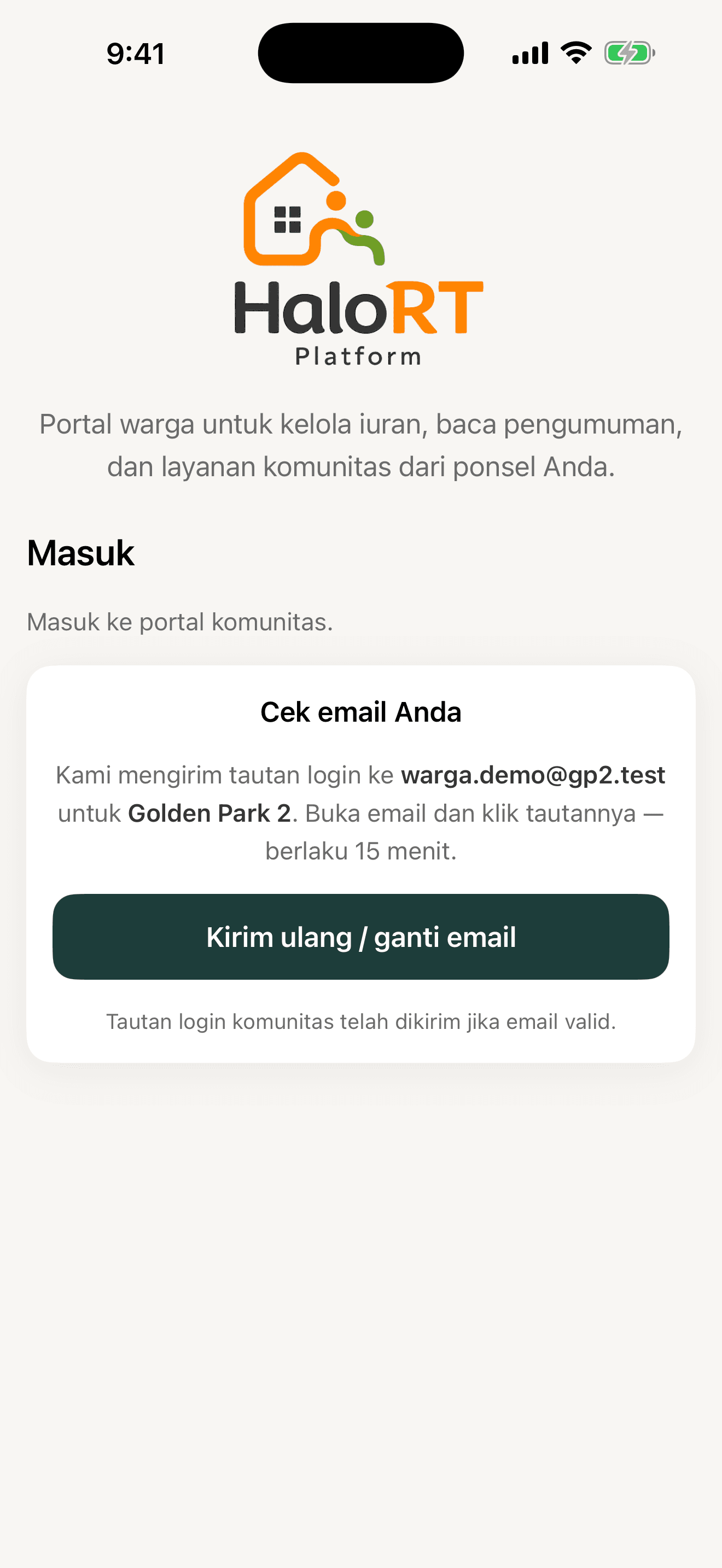
Setelah kirim tautan: konfirmasi email + nama komunitas, berlaku 15 menit, tombol kirim ulang.
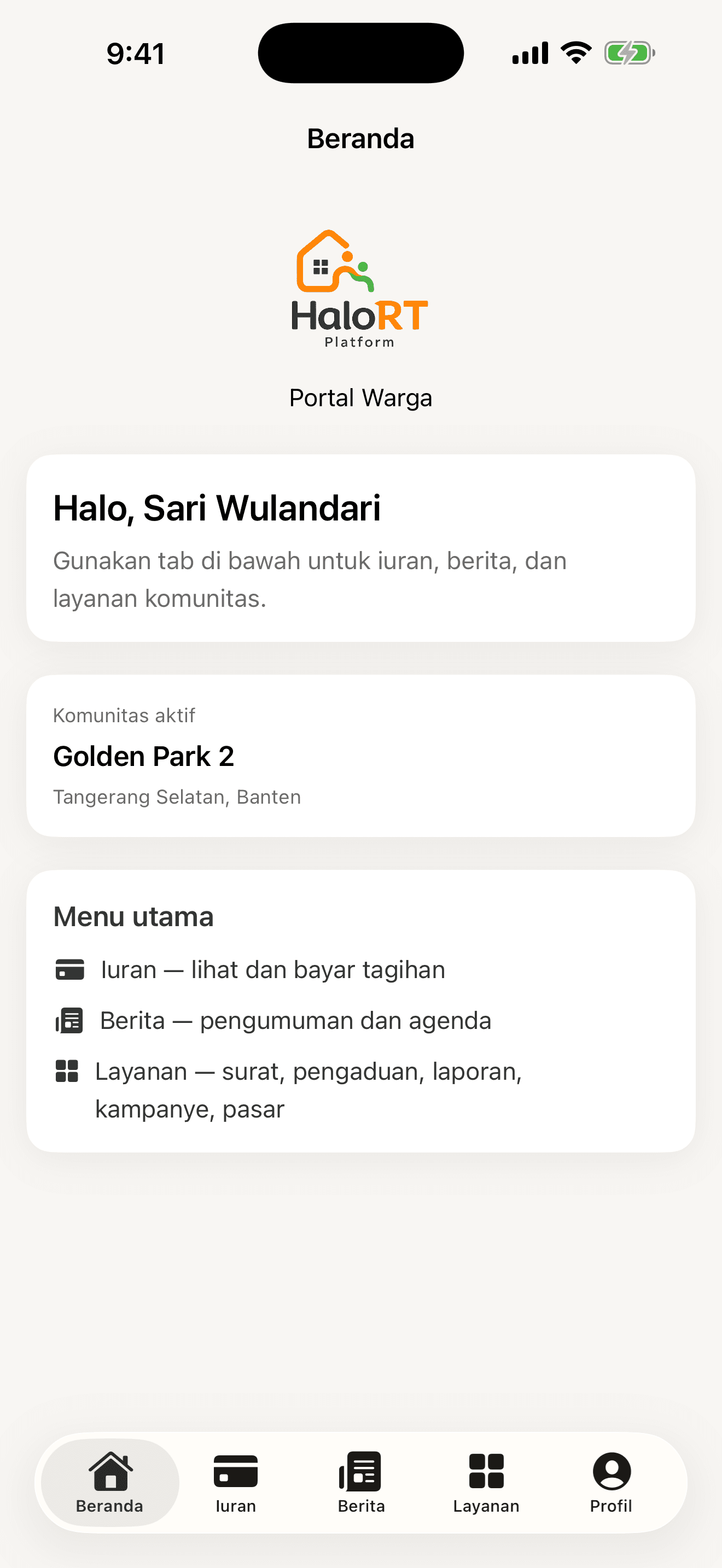
Setelah login sukses: sapaan warga, komunitas aktif, dan bottom menu 5 tab.
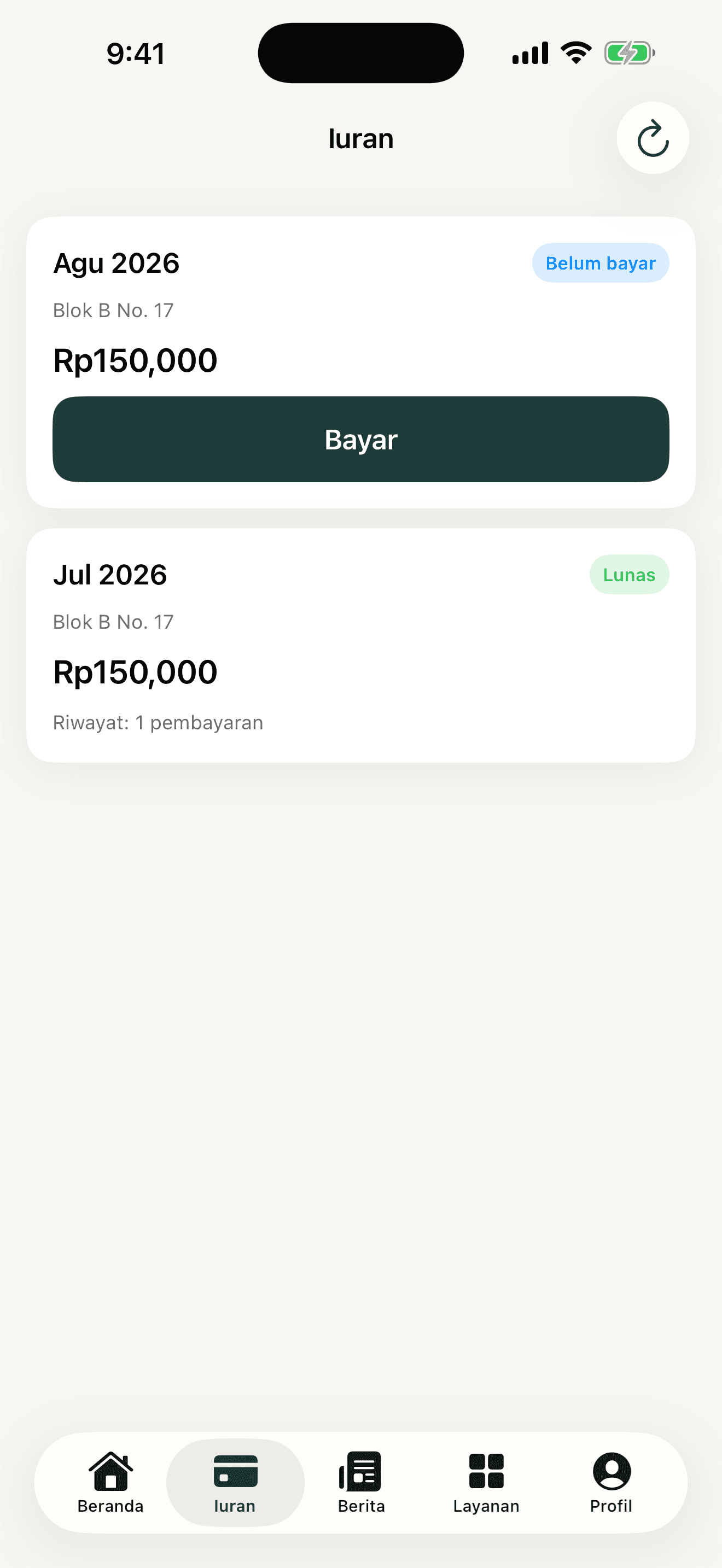
Cek tagihan iuran. Setelah login valid, seharusnya tidak muncul error sesi.
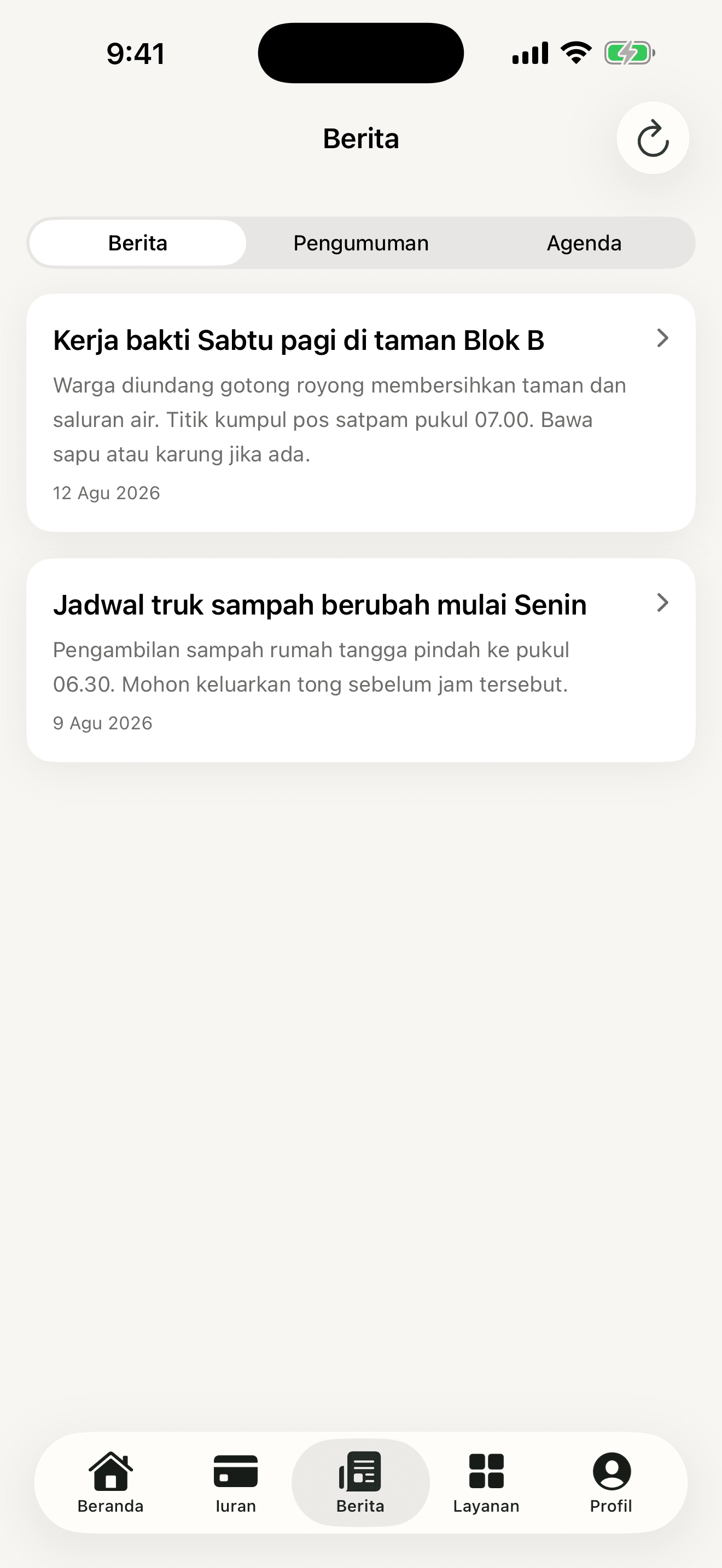
Segmen berita / pengumuman / agenda untuk warga.
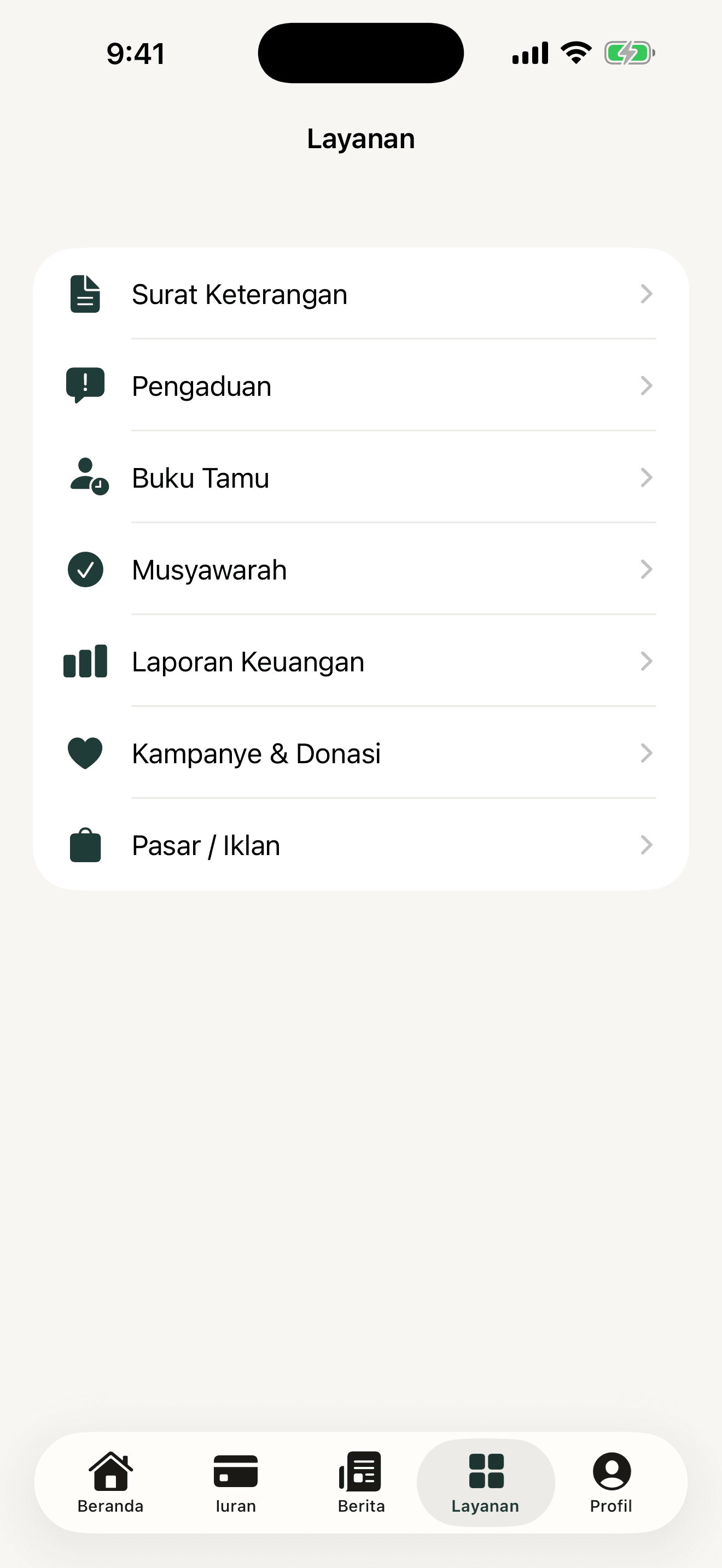
Hub layanan: Surat, Pengaduan, Laporan, Kampanye, Pasar.
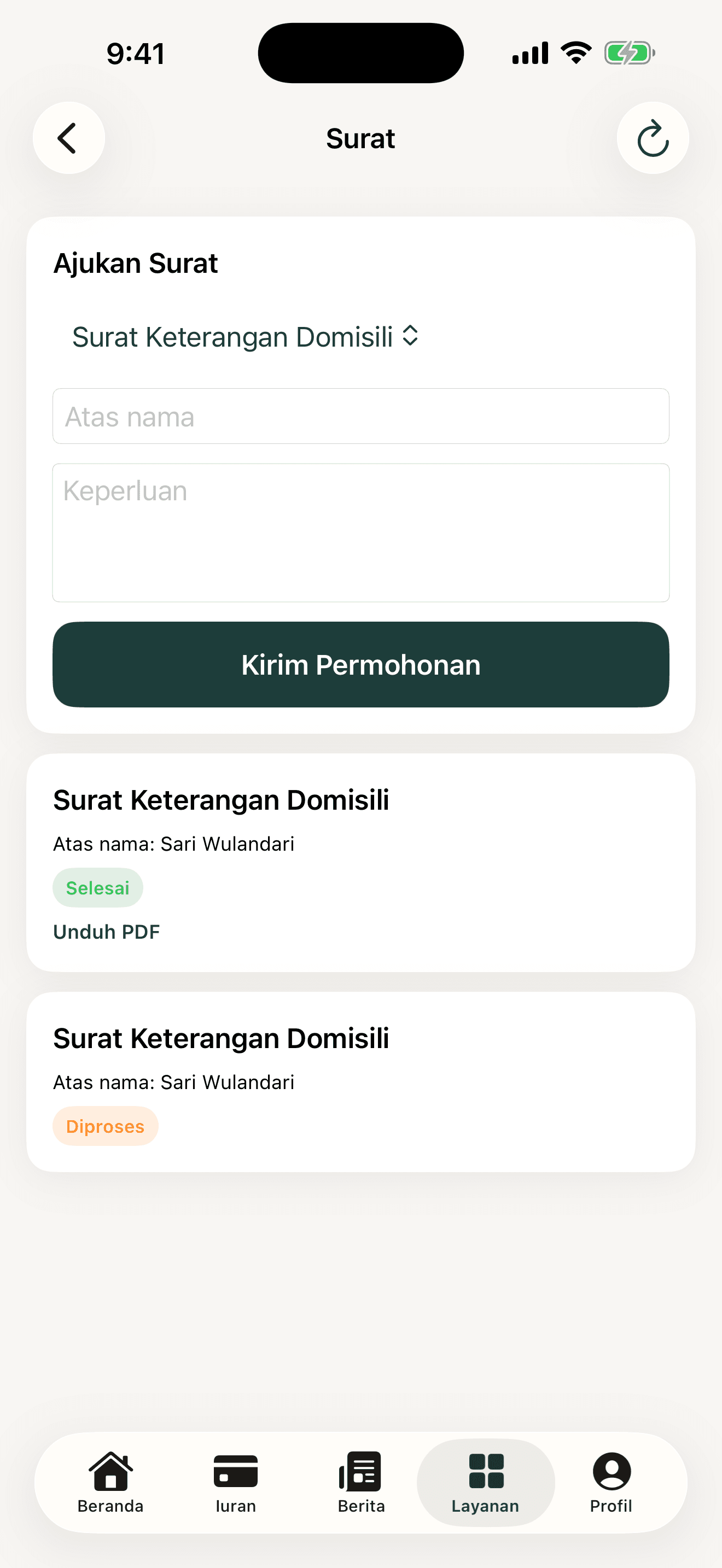
Form ajukan surat. Bottom menu harus tetap ada saat membuka detail layanan.
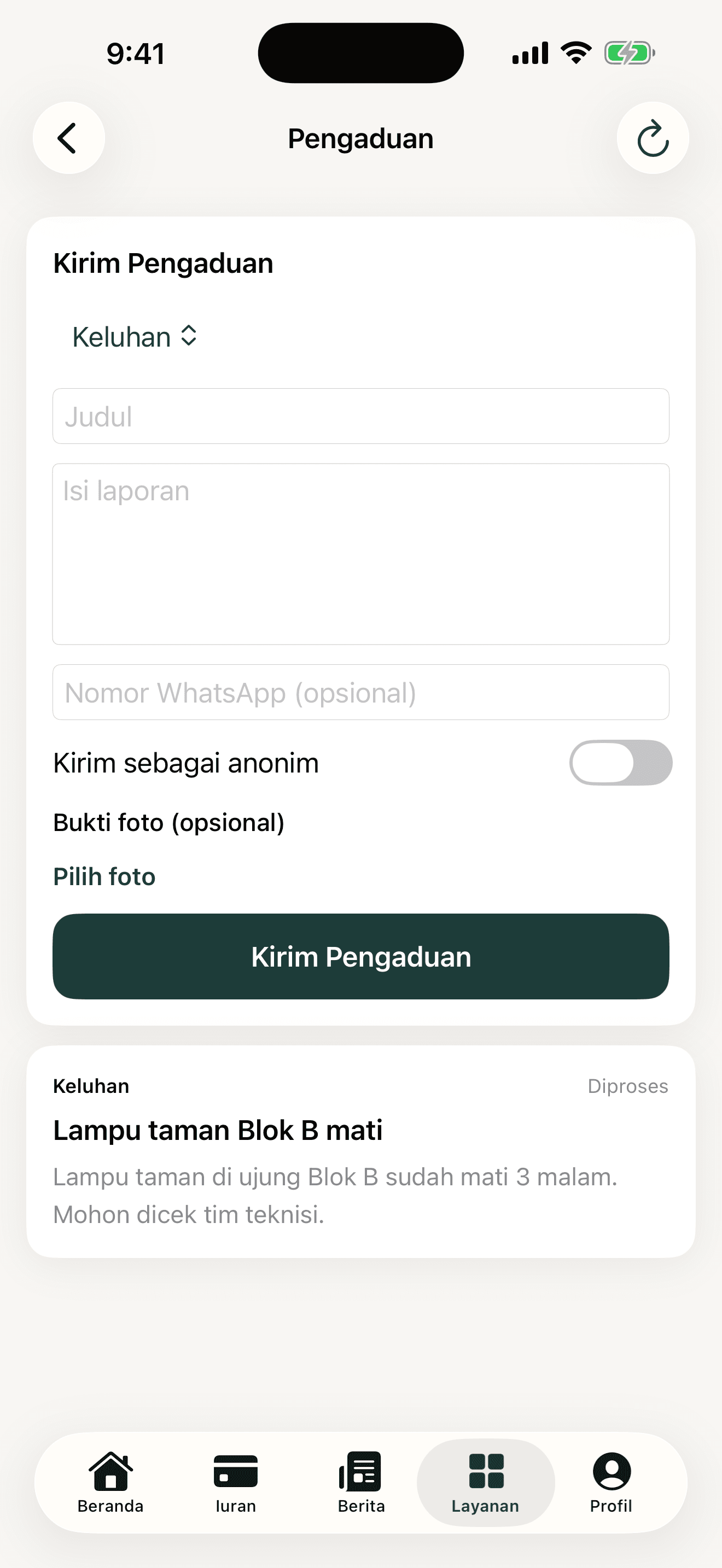
Kirim pengaduan (bukti foto opsional). Setelah login valid, tidak boleh muncul “Sesi berakhir”.
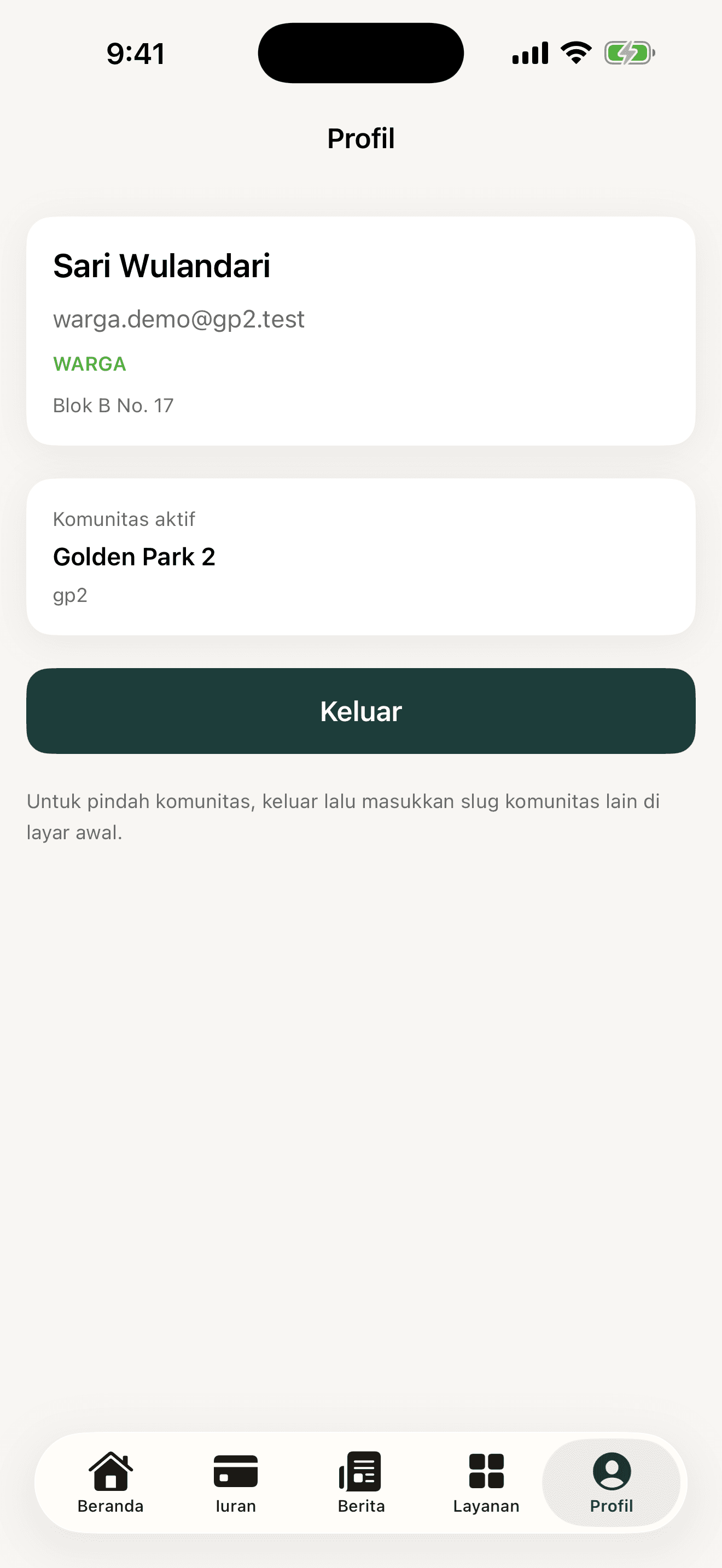
Data akun dan tombol keluar.
Aplikasi pendamping terinstal otomatis bersama HaloRT di iPhone. Masuk di iPhone, lalu buka HaloRT di Watch untuk iuran, berita, dan donasi. Minimum watchOS 10.
Pasang dulu di iPhone: https://apps.apple.com/id/app/halort/id6790089287
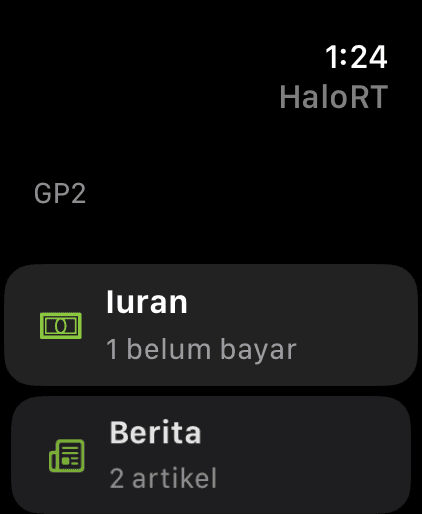
Setelah masuk di iPhone, Apple Watch menampilkan menu Iuran, Berita, dan Donasi.
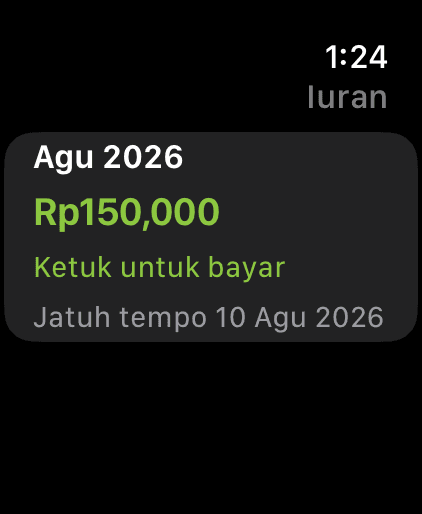
Daftar tagihan iuran yang belum lunas, siap dibayar dari Watch.
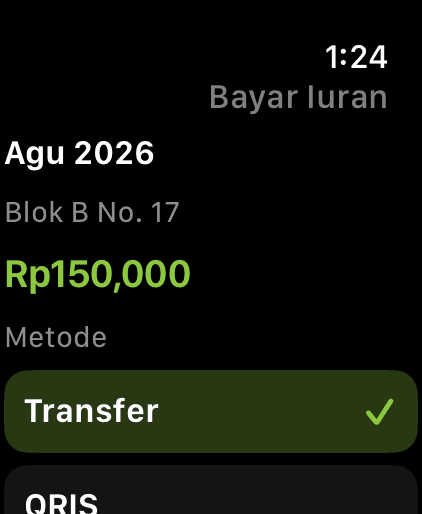
Pilih metode Transfer, QRIS, atau Tunai dalam baris penuh — bukan roda sempit.
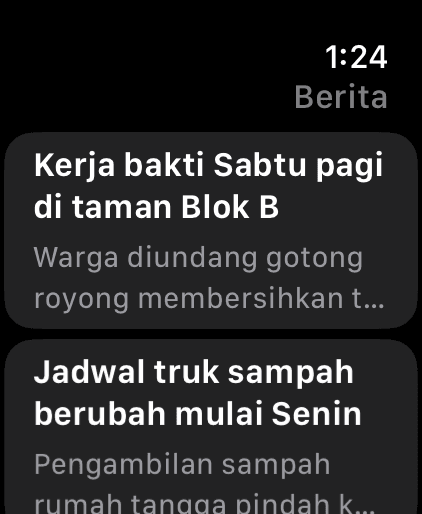
Artikel komunitas di Watch; ketuk untuk membaca isi.
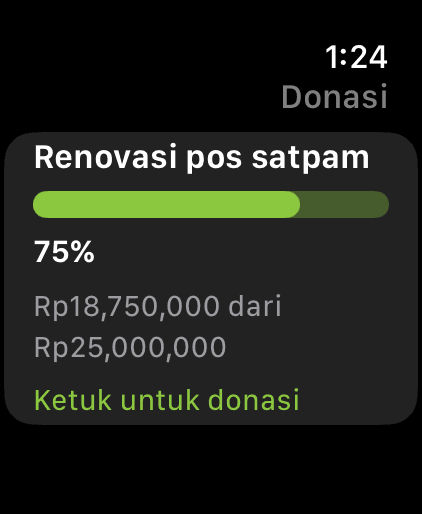
Kampanye donasi komunitas dengan progres terkumpul.
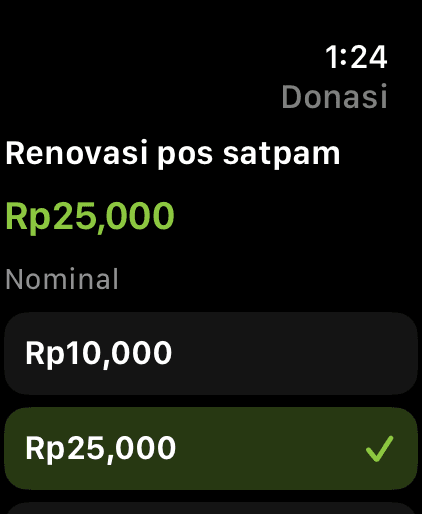
Pilih nominal penuh (Rp10.000–Rp100.000) atau putar Digital Crown untuk jumlah lain.
Jika App Store menampilkan “tidak tersedia di negara atau wilayah Anda”, buka tab Search lalu ketik HaloRT — jangan buka tautan App Store Amerika (/us/) dari WhatsApp.